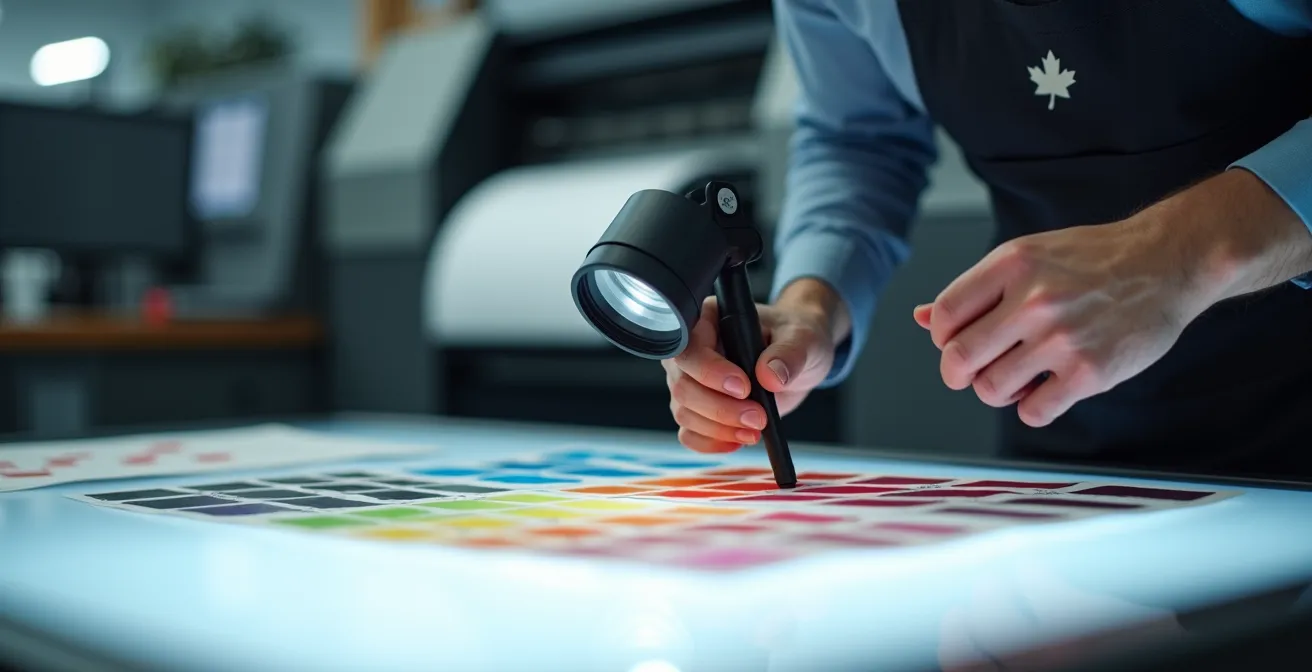
Le rejet de votre fichier n’est pas une fatalité technique, mais le symptôme d’un manque de « réflexe pré-presse » en amont de la production.
- Les images en mode RVB, parfaites pour le web, sont la cause principale des rejets car leur espace couleur est plus large que ce que l’impression CMJN peut reproduire, entraînant des couleurs ternes et imprévisibles.
- Une image basse résolution (72 DPI) copiée du web paraîtra inévitablement pixellisée sur un support imprimé, détruisant la qualité perçue de votre design.
- Les textes noirs fins doivent être en noir 100% pur (N100) et configurés en surimpression pour éviter des liserés blancs disgracieux dus aux micro-décalages de la presse.
Recommandation : Activez la fonction « Preflight » (Contrôle en amont) dans InDesign dès le début de votre projet, et non à la fin. Elle agit comme un filet de sécurité permanent qui détecte ces erreurs critiques en temps réel.
Vendredi, 15h30. Le téléphone sonne. C’est votre imprimeur. Le verdict tombe, sec et sans appel : « Ton fichier est bloqué en pré-presse, on ne peut pas lancer la production ». Pour tout graphiste pigiste jonglant avec les deadlines, cette phrase est synonyme de stress, de retard et de coûts imprévus. Vous pensiez avoir tout bien fait : respecté les fonds perdus, exporté en PDF… Alors, que s’est-il passé ? Souvent, la réponse se cache dans des détails techniques que les checklists de base survolent à peine.
La plupart des guides se contentent de répéter les mêmes conseils : utilisez des images en 300 DPI, convertissez en CMJN. Ces règles sont nécessaires, mais elles ne sont pas suffisantes. Elles traitent les symptômes sans jamais s’attaquer à la cause profonde du problème. La véritable clé pour sécuriser vos impressions ne réside pas dans une vérification finale précipitée, mais dans l’adoption d’un état d’esprit permanent : le « réflexe pré-presse ». Il s’agit de penser comme un imprimeur à chaque étape de votre processus créatif, d’anticiper les points de rupture avant même qu’ils ne se manifestent.
Cet article n’est pas une énième liste à cocher. C’est une immersion dans la logique du pré-presse, conçue pour vous, le créatif qui doit livrer un travail impeccable dans les temps. Nous allons décortiquer les erreurs les plus fréquentes et les plus coûteuses, non pas pour vous dire « quoi » faire, mais pour vous expliquer « pourquoi » elles bloquent la production et « comment » les éradiquer définitivement de votre flux de travail. En intégrant ces réflexes, vous ne vous contenterez plus d’envoyer un fichier ; vous livrerez une production sécurisée, prête à être imprimée sans accroc.
Pour naviguer efficacement à travers ces points techniques cruciaux, cet article est structuré pour vous guider pas à pas. Le sommaire ci-dessous vous permettra d’accéder directement aux sections qui vous intéressent le plus ou de suivre un parcours logique pour maîtriser l’art de la préparation de fichiers.
Sommaire : Le guide complet pour des fichiers d’impression sans rejet
- Pourquoi les images en RVB sont la cause n°1 des blocages en production ?
- Comment vérifier que votre texte noir ne « défonce » pas le fond coloré ?
- Polices vectorisées ou incorporées : quelle méthode est la plus sûre pour le RIP ?
- L’erreur de copier-coller une image du web qui pixellise à l’impression
- Quand activer le « Preflight » dans InDesign pour détecter les erreurs en temps réel ?
- Comment garantir qu’une image 72 DPI ne ruinera pas votre brochure grand format ?
- Comment obtenir des imprimés de qualité en moins de 24h sans payer le triple du prix ?
- Pourquoi l’étape du pré-presse est-elle votre dernière chance d’éviter une catastrophe coûteuse ?
Pourquoi les images en RVB sont la cause n°1 des blocages en production ?
L’erreur la plus fondamentale, celle qui déclenche une alerte rouge immédiate chez tout technicien pré-presse, est la présence d’images en mode RVB (Rouge, Vert, Bleu) dans un fichier destiné à l’impression. Ce mode colorimétrique, conçu pour les écrans lumineux, est physiquement incapable d’être reproduit par les encres CMJN (Cyan, Magenta, Jaune, Noir) d’une presse. La raison est simple : le gamut, ou l’éventail de couleurs possibles, du RVB est beaucoup plus large. En effet, le mode RVB peut afficher jusqu’à 16,7 millions de couleurs, tandis que le CMJN est plus restreint. La conversion forcée par le RIP (Raster Image Processor) de l’imprimeur se traduit presque toujours par une déception : les bleus électriques deviennent ternes, les verts vifs se transforment en teintes boueuses.

Cette différence de gamut, illustrée ci-dessus, est le cœur du problème. Laisser une image en RVB, c’est laisser le hasard décider de l’apparence finale de vos couleurs. Pour éviter ce piège, une discipline de fer est nécessaire dès le départ. La conversion ne doit pas être une arrière-pensée, mais un pilier de votre flux de travail. Au Québec, la plupart des imprimeurs travaillent avec le profil couleur nord-américain SWOP v2, qu’il est crucial de configurer dans vos logiciels Adobe.
Pour anticiper et maîtriser ce point de rupture critique, voici les étapes à intégrer dans votre routine :
- Étape 1 : Configurez votre document en mode CMJN dès sa création dans InDesign ou Illustrator. C’est un réflexe non négociable.
- Étape 2 : Utilisez la fonction « Gamut Warning » (Aperçu des couleurs non imprimables) de Photoshop pour identifier visuellement les couleurs RVB qui sortiront mal à l’impression avant même la conversion.
- Étape 3 : Appliquez le profil ICC approprié, généralement le SWOP v2 pour les imprimeurs nord-américains, lors de la conversion de vos images.
- Étape 4 : Pour les projets où la fidélité des couleurs est critique (une charte graphique de marque, par exemple), demandez systématiquement un BAT (Bon à Tirer) papier. C’est la seule véritable assurance.
En adoptant ces pratiques, vous ne subissez plus la conversion des couleurs, vous la pilotez. Vous transformez une source d’erreurs potentielles en une étape de contrôle qualité maîtrisée, assurant que ce que vous voyez à l’écran se rapproche le plus possible du résultat imprimé.
Comment vérifier que votre texte noir ne « défonce » pas le fond coloré ?
Un texte noir qui apparaît légèrement flou ou entouré d’un fin liseré blanc sur un fond de couleur est un défaut d’impression classique. Ce problème provient d’une mauvaise gestion de la « défonce » et de la « surimpression ». Par défaut, pour éviter que les encres ne se mélangent, les logiciels créent une « défonce » (knockout) : ils réservent une zone non imprimée sous le texte. Cependant, sur une presse tournant à grande vitesse, un micro-décalage de quelques fractions de millimètre (un mauvais repérage) suffit à laisser apparaître ce liseré blanc inesthétique.
Pour les textes fins (généralement en dessous de 12 points), la solution est la surimpression (overprint). Au lieu de « trouer » le fond, le noir vient s’imprimer directement par-dessus. Le risque de liseré disparaît complètement. La plupart des imprimeurs gèrent cela automatiquement via leur RIP, mais il est plus sûr de le spécifier vous-même dans les attributs de votre objet dans InDesign ou Illustrator. Attention cependant : cette technique est réservée au noir 100% pur (N100). Appliquer une surimpression à une autre couleur modifierait sa teinte en se mélangeant à la couleur du dessous.
La recette du noir de soutien standard au Québec
Pour les grands aplats de noir (un fond de page, par exemple), un noir 100% pur peut paraître un peu délavé. Les imprimeurs québécois utilisent donc un « noir de soutien » ou « noir enrichi » pour obtenir une profondeur et une densité supérieures. Une formule très répandue est C60 M40 Y40 N100. Cette recette garantit un noir profond sans surcharger le papier en encre, ce qui pourrait causer des problèmes de séchage (maculage). Il est crucial de ne jamais appliquer cette formule à du texte fin, car les quatre couches d’encre rendraient un repérage parfait impossible, créant un effet de flou quasi garanti.
La règle d’or est donc simple : pour les textes et les traits fins, utilisez un noir pur (0/0/0/100) avec l’attribut de surimpression activé. Pour les larges zones de couleur noire, utilisez le noir enrichi recommandé par votre imprimeur, en vous assurant qu’il est bien en défonce et non en surimpression. Cette distinction est un détail qui sépare un travail d’amateur d’un résultat professionnel.
Cette gestion rigoureuse du noir est un exemple parfait du « réflexe pré-presse » : anticiper un problème physique de la presse (le repérage) directement dans votre logiciel de conception pour garantir un résultat impeccable.
Polices vectorisées ou incorporées : quelle méthode est la plus sûre pour le RIP ?
Une police manquante est une sentence de mort pour un fichier en pré-presse. Si le système de l’imprimeur ne possède pas la police utilisée dans votre document, il la substituera par une police par défaut (souvent Courier), ruinant instantanément votre mise en page. Pour éviter ce désastre, deux solutions existent : l’incorporation et la vectorisation. Chacune a ses avantages et son contexte d’utilisation idéal.
L’incorporation consiste à inclure le fichier de police dans le PDF. C’est la méthode standard pour les longs textes (paragraphes, articles). Lorsque vous exportez en PDF/X-1a, InDesign incorpore automatiquement les polices utilisées, à condition que leur licence le permette. C’est la solution la plus propre car elle préserve l’éditabilité du texte (si des corrections de dernière minute sont nécessaires) et son optimisation pour la lisibilité.
La vectorisation, elle, transforme le texte en un objet graphique, une série de points et de courbes. Le texte n’est plus du texte, mais une image. Cette méthode offre une sécurité absolue : il n’y a plus de dépendance à un fichier de police. Cependant, elle a des inconvénients. Comme le confirment les recommandations techniques des imprimeurs professionnels, la vectorisation peut augmenter le poids du fichier de 15 à 30% et rend toute correction de texte impossible. De plus, pour les corps de texte très petits, elle peut légèrement altérer la finesse des caractères.
La meilleure pratique, largement adoptée par les agences et PME québécoises, est une approche hybride :
- Toujours vectoriser : les logos, les titres créatifs, les signatures et tout élément de marque où la forme de la lettre est un élément de design crucial.
- Toujours incorporer : les paragraphes, les légendes, et tout le corps de texte principal via un export au format PDF/X-1a.
- Vérifier les permissions : Dans Acrobat, allez dans `Fichier > Propriétés > Polices` pour vérifier que toutes vos polices affichent bien « (Sous-ensemble incorporé) ».
- Tester avec les caractères spéciaux : Assurez-vous que les caractères spécifiques au français comme les ligatures (œ, æ) et les accents sur les majuscules (É, À) sont correctement gérés.
En appliquant cette règle d’or, vous combinez la sécurité absolue de la vectorisation pour vos éléments graphiques clés avec la flexibilité et la légèreté de l’incorporation pour le contenu textuel, créant ainsi un fichier à la fois robuste et optimisé.
L’erreur de copier-coller une image du web qui pixellise à l’impression
C’est une tentation fréquente pour respecter une deadline serrée : trouver une image sur le web, la copier-coller directement dans son design et espérer que ça passe. C’est aussi la garantie quasi certaine d’un résultat désastreux à l’impression. Les images affichées sur les sites internet sont optimisées pour la vitesse de chargement : elles sont compressées et leur résolution est de 72 DPI (dots per inch), ce qui est suffisant pour un affichage sur écran.
L’impression, en revanche, est un processus beaucoup plus exigeant qui requiert une densité d’information bien plus élevée. La norme professionnelle est de 300 DPI pour garantir une image nette et détaillée. Une image à 72 DPI imprimée à la même taille physique apparaîtra floue, avec des carrés de pixels clairement visibles, un effet de pixellisation qui décrédibilise instantanément n’importe quel support de communication.
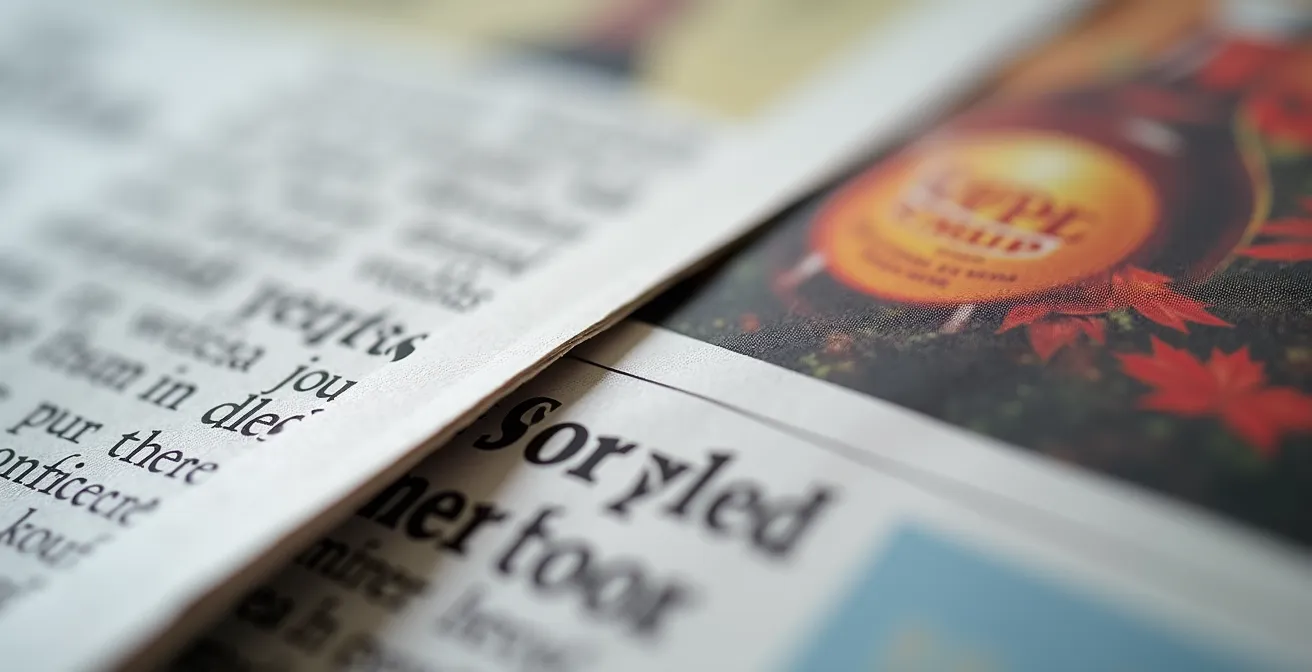
La différence, comme le montre cette comparaison, est brutale. Le problème est que le logiciel de mise en page ne vous alertera pas toujours de manière évidente. Il affichera l’image correctement, masquant la catastrophe à venir. Le réflexe pré-presse ici est de ne jamais, au grand jamais, utiliser une image dont vous n’avez pas la source en haute résolution.
Solution d’urgence pour une image basse résolution irremplaçable
Parfois, on est coincé avec une image basse résolution unique (une photo d’archive, par exemple). Si la remplacer est impossible, tout n’est pas perdu. Les outils d’upscaling basés sur l’intelligence artificielle peuvent faire des miracles en recréant l’information manquante. Un test a montré qu’une photo de 72 DPI agrandie à 300 DPI via une IA pouvait conserver une netteté jugée acceptable pour une impression de petite taille (format A5). Pour du grand format, le résultat reste insuffisant. Une alternative plus « artisanale » consiste à appliquer un très léger flou gaussien (1 à 2 pixels) à l’image pour masquer les bords durs des pixels et rendre le défaut moins agressif, une technique de dernier recours.
En fin de compte, la qualité de vos imprimés est directement liée à la qualité de vos sources. Investir du temps pour trouver ou acheter des images en haute résolution n’est pas une dépense, c’est une assurance contre une production ratée.
Quand activer le « Preflight » dans InDesign pour détecter les erreurs en temps réel ?
La fonction « Preflight » (ou « Contrôle en amont » en français) dans InDesign est l’outil le plus puissant, et pourtant le plus sous-utilisé, pour éviter le rejet de vos fichiers. Beaucoup de graphistes ne l’utilisent qu’à la toute fin, juste avant d’exporter le PDF. C’est une erreur. Le Preflight ne doit pas être un contrôle final, mais un copilote permanent qui vous signale les erreurs au fur et à mesure que vous travaillez.
Le Preflight doit être activé TOUJOURS, dès la création du document. C’est votre filet de sécurité qui transforme le stress de dernière minute en contrôle qualité permanent.
– Expert en prépresse, Guide de préparation de fichiers InDesign
Pensez-y comme le correcteur orthographique pour les erreurs techniques d’impression. Une petite lumière verte en bas de votre fenêtre InDesign vous indique que tout est conforme. Si elle passe au rouge, c’est qu’un problème a été détecté (une image RVB, une police manquante, une résolution trop faible…). En cliquant dessus, vous obtenez un rapport détaillé de l’erreur et son emplacement exact, vous permettant de la corriger instantanément.
L’astuce est de ne pas se contenter du profil par défaut, mais de créer votre propre profil « Imprimeur Québec Standard » avec les paramètres les plus stricts, ceux que votre imprimeur utilisera pour valider votre fichier. Cela vous permet d’aligner parfaitement vos contraintes de création avec les exigences de la production.
Votre plan d’action : créer un profil Preflight « Imprimeur Québec Standard »
- Points de contact : Définissez les alertes pour les erreurs les plus communes. Ouvrez le panneau Preflight (Fenêtre > Sortie > Contrôle en amont) et créez un nouveau profil.
- Collecte : Inventoriez les paramètres critiques. Activez les règles pour : Résolution minimale d’image (fixée à 280 DPI), Espace colorimétrique (alerter si autre que CMJN ou Niveaux de gris), Fonds perdus (minimum 0.125 pouce ou 3mm).
- Cohérence : Confrontez aux exigences des polices. Assurez-vous que la règle « Polices non disponibles » est cochée pour signaler toute police manquante.
- Mémorabilité/émotion : Repérez les surcharges. Dans la section « Couleurs », activez le « Seuil de couverture d’encre totale » et fixez-le à 280% pour éviter les noirs trop chargés et les problèmes de séchage.
- Plan d’intégration : Sauvegardez ce profil et activez-le par défaut pour tous vos nouveaux documents destinés à l’impression. Le voyant Preflight deviendra votre meilleur allié.
En travaillant avec ce filet de sécurité actif, la phase finale d’exportation devient une simple formalité. Vous n’espérez plus que votre fichier soit correct, vous savez qu’il l’est, car vous avez corrigé les problèmes au moment même où ils sont apparus.
Comment garantir qu’une image 72 DPI ne ruinera pas votre brochure grand format ?
La règle des « 300 DPI » est un excellent point de départ, mais elle n’est pas une loi universelle. La résolution requise pour une image dépend en réalité d’un facteur crucial : la distance de visionnage. Une image destinée à être vue de très près, comme sur une carte de visite, exige une densité de points maximale pour que l’œil ne perçoive aucune pixellisation. En revanche, une image sur un panneau d’affichage autoroutier, vue à des dizaines de mètres, peut avoir une résolution très faible sans que cela ne choque le regard.
Utiliser une image de 300 DPI pour un panneau de 4×3 mètres créerait un fichier d’un poids astronomique, impossible à manipuler pour le RIP de l’imprimeur. La clé est d’adapter la résolution à l’usage final. Pour une brochure ou un flyer (lus à environ 30 cm), 300 DPI reste la norme. Pour une affiche murale vue à un ou deux mètres, une résolution de 150 à 200 DPI est souvent largement suffisante et permet d’alléger considérablement les fichiers.
Ce tableau comparatif simple, basé sur les standards des imprimeurs, est un excellent guide pour choisir la bonne résolution et éviter de surcharger inutilement vos fichiers ou, à l’inverse, de ruiner un projet grand format avec une image inadaptée.
| Distance de lecture | Support | Résolution minimale | Résolution optimale |
|---|---|---|---|
| 30 cm | Carte de visite, flyer | 250 DPI | 300 DPI |
| 1 mètre | Affiche, poster | 150 DPI | 200 DPI |
| 3 mètres | Kiosque exposition | 100 DPI | 150 DPI |
| 10+ mètres | Panneau autoroute | 30 DPI | 50 DPI |
Analyse d’une publicité STM : la résolution différenciée
Une analyse d’une publicité pour la STM dans un abribus à Montréal illustre parfaitement une stratégie de résolution intelligente. L’image de fond, un paysage urbain, est à 100 DPI, ce qui est suffisant pour une personne qui regarde l’affiche à deux mètres. En revanche, le logo de la STM, l’URL du site web, les horaires et les informations pratiques sont des éléments vectoriels, garantissant une netteté parfaite même pour quelqu’un qui s’approche pour lire les détails. Cette approche hybride a permis de réduire le poids du fichier final de plus de 60% tout en préservant une qualité perçue optimale pour chaque élément du design.
Comprendre cette relation entre résolution et distance vous donne une flexibilité immense. Cela vous permet de travailler avec des fichiers plus légers, de gagner du temps en traitement et en transfert, et de prendre des décisions éclairées qui garantissent la qualité là où elle compte vraiment.
Comment obtenir des imprimés de qualité en moins de 24h sans payer le triple du prix ?
L’urgence est une réalité du métier de graphiste. Un client a besoin de 500 flyers pour un événement le lendemain. Se tourner vers les services d’impression express en 24h est possible, mais cela implique de comprendre et d’accepter un modèle économique spécifique : l’impression en amalgame (gang-run printing). Cette technique consiste à regrouper sur une même grande feuille de papier les commandes de plusieurs clients. C’est ce qui permet de diviser les coûts de calage de la presse et d’offrir des prix très compétitifs. En effet, l’amalgame permet jusqu’à 70% d’économie sur les petits tirages, mais ce gain a une contrepartie.
Le principal compromis de l’amalgame est le contrôle limité sur la colorimétrie. Votre projet se retrouve à côté d’un autre qui peut avoir une couleur dominante très différente. L’imprimeur va chercher un équilibre moyen d’encrage pour toute la feuille, ce qui signifie que la fidélité de votre couleur de marque ne peut être garantie à 100%. Pour un flyer promotionnel, c’est souvent acceptable. Pour une plaquette d’entreprise où la couleur Pantone doit être exacte, l’amalgame est à proscrire.
Pour réussir votre impression express sans mauvaise surprise, la clé est la simplification et la rapidité d’exécution. Les imprimeurs rapides fonctionnent avec des flux de production hautement automatisés. Le moindre accroc dans votre fichier le mettra de côté et vous fera rater la fenêtre de production.
Voici la checklist d’urgence à suivre pour une impression 24h à Montréal :
- Avant 10h du matin : C’est généralement l’heure limite. Vos fichiers, au format PDF/X-1a, doivent être validés et téléversés sur la plateforme de l’imprimeur.
- Pas de finitions complexes : Oubliez le vernis sélectif, la découpe à la forme, le gaufrage ou le pelliculage mat. Ces opérations requièrent un temps de production et de séchage supplémentaire incompatible avec un délai de 24h.
- Paiement immédiat : La production n’est déclenchée qu’à la réception du paiement. Payez en ligne par carte de crédit pour ne pas perdre une minute.
- Formats standards uniquement : Restez sur des formats classiques comme le A4, le A5, ou les cartes d’affaires de format nord-américain (3.5 x 2 pouces).
- Option cueillette sur place : Si vous êtes à Montréal, choisir de récupérer votre commande directement à l’atelier de l’imprimeur peut vous faire gagner les 24h de délai de livraison.
En somme, l’impression en 24h est un excellent service de dépannage, à condition d’en accepter les règles : simplicité, standardisation et un fichier techniquement irréprochable soumis dans les temps.
À retenir
- Le « réflexe pré-presse » n’est pas une vérification finale, mais une discipline de travail qui consiste à anticiper les contraintes de l’impression à chaque étape du design.
- Les trois points de rupture majeurs qui causent la majorité des rejets sont : les couleurs en mode RVB, les résolutions d’images inadaptées à la distance de visionnage, et une mauvaise gestion de la surimpression des textes noirs.
- L’activation permanente de la fonction « Preflight » dans InDesign, avec un profil personnalisé, est le moyen le plus efficace de transformer le stress de la soumission en un processus de contrôle qualité continu et serein.
Pourquoi l’étape du pré-presse est-elle votre dernière chance d’éviter une catastrophe coûteuse ?
L’étape du pré-presse n’est pas une simple formalité administrative. C’est le dernier rempart, votre ultime filet de sécurité avant que votre design ne soit gravé de manière irréversible sur des milliers de feuilles de papier. Une erreur qui passe ce cap ne se corrige plus avec un « Ctrl+Z ». Elle se corrige avec un nouveau bon de commande et un chèque. L’impact financier d’une erreur détectée trop tard peut être énorme. Selon les données moyennes des imprimeurs québécois, devoir réimprimer 5 000 brochures à cause d’une faute de frappe ou d’une mauvaise couleur peut facilement coûter 2 000 $, alors qu’un Bon à Tirer (BAT) papier, qui aurait permis de détecter l’erreur, ne coûte qu’environ 75 $.
Le technicien pré-presse n’est pas votre ennemi. Il est votre partenaire le plus précieux dans la réussite de votre projet. Son rôle est d’anticiper comment votre fichier numérique se comportera une fois confronté à la réalité physique des encres, du papier et de la mécanique d’une presse. Il vérifie les points que nous avons vus, mais aussi des dizaines d’autres : le taux d’encrage total, la présence de traits de coupe, la taille des fonds perdus, la validité du format PDF…
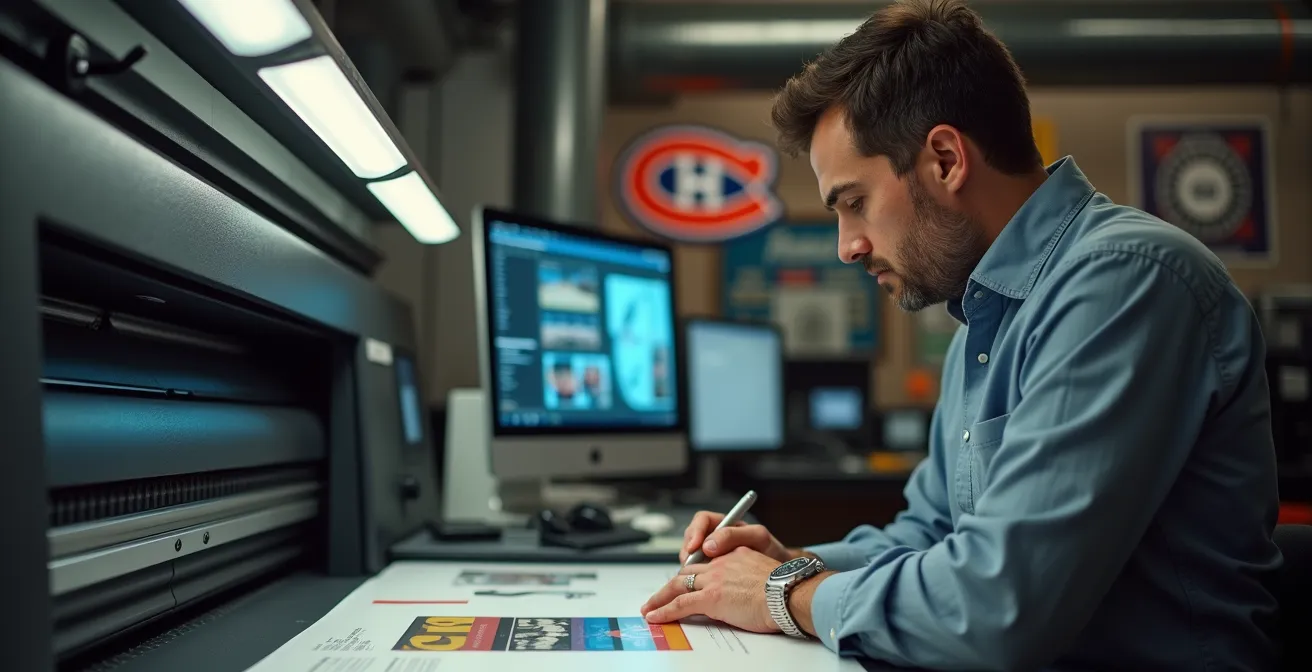
Valider un BAT papier ou numérique fourni par l’imprimeur est donc un acte d’une importance capitale. C’est votre signature, votre accord final qui décharge votre responsabilité et la transfère à l’imprimeur. Le relire avec attention, vérifier chaque numéro de téléphone, chaque adresse, chaque couleur, est la meilleure assurance que vous puissiez prendre. C’est votre dernière opportunité de dire « stop » avant d’engager des centaines ou des milliers de dollars.
Pour votre prochain projet, ne vous contentez pas d’envoyer un fichier dans la nature. Engagez la conversation avec votre imprimeur. Posez des questions. Demandez un BAT. Cette communication proactive est la garantie d’une tranquillité d’esprit, d’un respect de vos délais et, au final, d’un résultat imprimé dont vous serez fier.
Questions fréquentes sur la préparation de fichiers pour l’impression
Quel est le taux d’engraissement de point de votre presse ?
Cette information permet d’ajuster les valeurs de gris et les demi-teintes pour compenser l’étalement de l’encre sur le papier, un phénomène qui varie selon le type de papier (couché ou non couché) et la presse.
Avez-vous un profil PDF spécifique à me fournir ?
Oui, il est toujours préférable de le demander. Chaque imprimeur peut avoir ses propres paramètres optimisés pour ses équipements et ses papiers. Utiliser leur profil garantit une compatibilité maximale.
La surimpression du noir est-elle gérée automatiquement par votre RIP ?
C’est une question cruciale. Savoir si vous devez gérer manuellement la surimpression du noir 100% dans votre fichier ou si le RIP de l’imprimeur s’en charge automatiquement évite les problèmes de textes qui défoncent le fond ou, à l’inverse, les doubles surimpressions inutiles.